


Asic হ্যাশ বোর্ড মেরামত
একটি নতুন হ্যাশবোর্ড পাওয়া আরও বেশি কঠিন হওয়ার সাথে সাথে একটি পুরানো হ্যাশবোর্ড মেরামত করা প্রয়োজনীয় জিনিস এবং একটি সঠিক রিওয়ার্ক মেশিন নির্বাচন করা একটি গুরুত্বপূর্ণ কাজ। DH-A2E হ্যাশ বোর্ড মেরামতের জন্য একটি জনপ্রিয়, যেমন, antminer l3+ হ্যাশ বোর্ড মেরামত, antminer s9 হ্যাশ বোর্ড মেরামত,s17 হ্যাশ বোর্ড মেরামত ইত্যাদি।
বিবরণ
Asic হ্যাশ বোর্ড মেরামত
নতুন চেহারা এবং আরও ভাল কনফিগারেশন সহ আপগ্রেড করা হয়েছে: অপটিক্যাল অ্যালাইনমেন্ট সিস্টেম, স্মার্ট তাপমাত্রা নিয়ন্ত্রণ,
স্বয়ংক্রিয় ডিসোল্ডারিং/রিমুভিং এবং সোল্ডারিং, শুরু করার জন্য এক-কী, যা এটিকে সহজে ছাড়াই পরিচালনা করতে দেয়
কোনো জটিল পদ্ধতি।
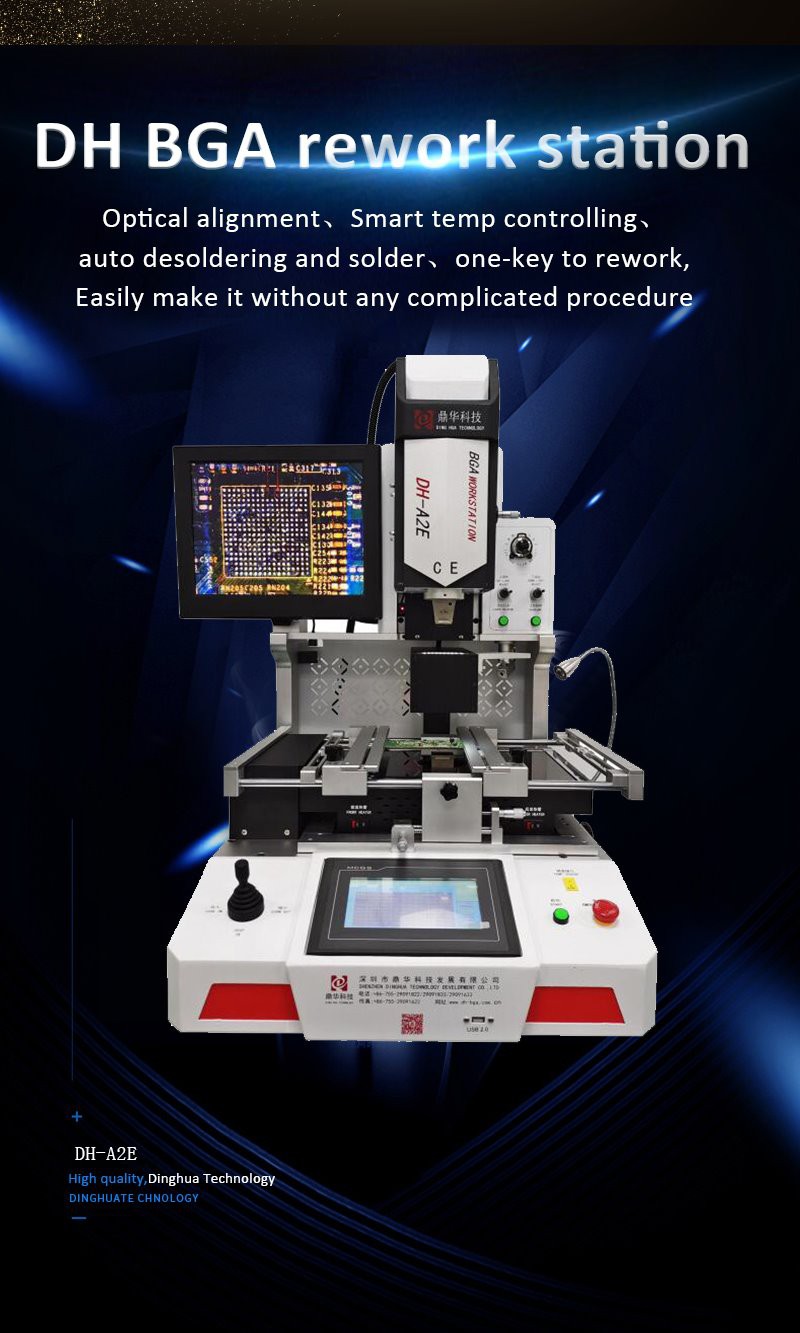
পণ্য পরামিতি
| পাওয়ার সাপ্লাই | 220V 50/60Hz |
| রেট পাওয়ার | 5000W |
| উপরের হিটারের শক্তি | 1200W |
| বটম হিটারের শক্তি | 1200W |
| আইআর শক্তি | 2400W |
| পিসিবি অবস্থান |
V-খাঁজ, ফিক্সচার সহ PCB-প্ল্যাটফর্ম X-অক্ষে চলমান |
| তাপমাত্রা নিয়ন্ত্রণ | পিআইডি ক্যাকুলেটিং, থার্মোকল ক্লোজড-লুপ |
| মাউন্টিং নির্ভুলতা | 0.01 মিমি |
| ন্যূনতম চিপ স্থান | 0.1 মিমি |
| গতি | পিএলসি নিয়ন্ত্রণ |
| পিসিবি আকার | সর্বনিম্ন 10*10 মিমি, সর্বোচ্চ 450*400 মিমি |
| চিপের আকার | 1*1~80*80mm |
| মাত্রা | 600*700*850 মিমি |
| নেট ওজন | 70 কেজি |
পণ্যের দৃষ্টান্ত

| আইটেম | ফাংশন বা ব্যবহার |
| মনিটর স্ক্রীন | চিপ এবং মাদারবোর্ড antminer l3 হ্যাশবোর্ড মেরামতের উপর চিত্রিত |
| উপরের অগ্রভাগ | গরম করার জন্য গরম বাতাস সংগ্রহ করা |
| খাওয়ানোর ব্যবস্থা | একটি চিপ টি9+ হ্যাশ বোর্ড মেরামত স্বয়ংক্রিয়ভাবে বহন বা রিসাইল করুন |
| অপটিক্যাল সিসিডি | Visbile সারিবদ্ধ এবং মাউন্ট |
| আইআর প্রিহিটিং | প্রিহিটিং এলাকা |
| বাম আইআর সুইচ | antminer l3+ হ্যাশ বোর্ড প্রতিস্থাপন চালু/বন্ধ করুন |
| জয়স্টিক | জুন ইন/আউট |
| টাচস্ক্রিন | তাপমাত্রা এবং সময় মেরামত antminer হ্যাশ বোর্ড সেট করতে |
| ইউএসবি পোর্ট | সফ্টওয়্যার আপলোড করুন বা তাপমাত্রা প্রোফাইল ডাউনলোড করুন |
| মাইকমিটার | ফাইন-টিউন +/-15মিমি l3 হ্যাশ বোর্ড মেরামত |
| থার্মোকল | বাহ্যিক তাপমাত্রা পরীক্ষা করা হয়েছে |
| শুরু করুন | হ্যাশবোর্ড মেরামতের কাজ শুরু করুন |
| জরুরী স্টপ | antminer s9 হ্যাশ বোর্ড প্রতিস্থাপন চালানো বন্ধ করুন |
| উপরে এবং নিচে গাঁট | উপরে এবং নিচে |
| ডান আইআর সুইচ | S17 হ্যাশ বোর্ড মেরামত চালু/বন্ধ করুন |
| নিম্ন অগ্রভাগ | গরম করার জন্য গরম বাতাস সংগ্রহ করা |
| আলো | আলো s9 হ্যাশ বোর্ড মেরামত |
| আলোর শুরু | চালু/বন্ধ করুন |
| লেজার অবস্থান | দ্রুত antminer হ্যাশ বোর্ড মেরামত সনাক্ত করতে |
| সিসিডি উজ্জ্বলতা | উজ্জ্বলতা সামঞ্জস্য করা হয়েছে |
| HR adj. | গরম বাতাসের প্রবাহ সামঞ্জস্য করা হয়েছে |
| কোণ ঘূর্ণন | চিপ ঘোরানো হ্যাশবোর্ড মেরামত |
বিস্তারিত ব্যাখ্যা করা হয়েছে

ডিসপ্লে স্ক্রিন: 1080P, 15 ইঞ্চি। সারিবদ্ধ তারপর মাউন্ট করার জন্য চিপ এবং মাদারবোর্ড পরিষ্কারভাবে চিত্রিত
সোল্ডারিং এবং পিক আপ

ভ্যাকুয়াম টিউব এবং উপরের হিটিং 1-এ আছে, ডিসোল্ডারিং করার পরে স্বয়ংক্রিয়ভাবে পিক আপ হয়, এবং
দৃশ্যমান সারিবদ্ধ করার পরে স্বয়ংক্রিয়ভাবে মাউন্ট করা হচ্ছে। antminer l3+ হ্যাশ বোর্ড মেরামত
ফাউন্ডেশনাল এন্টমাইনার হ্যাশ বোর্ড মেরামতের কাজ

3টি স্বাধীন গরম করার এলাকা, তাদের মধ্যে 2টি হট-এয়ার হিটার, তাদের মধ্যে 1টি ইনফ্রারেড; গরম বাতাস
অপসারণ/ডিসোল্ডারিং এবং সোল্ডারিংয়ের জন্য, বড় মাদারবোর্ড প্রিহিটেডের জন্য IR প্রিহিটিং এরিয়া বড়।
প্যারামিটার সেট

7 ইঞ্চি টাচস্ক্রিন, যতগুলি তাপমাত্রার প্রোফাইল সেট এবং স্টোর করা যেতে পারে।
তাপমাত্রা নিয়ন্ত্রণের জন্য পিআইডি, তাপমাত্রা এবং সময় সেটের জন্য 16 বিভাগ, যা নিশ্চিত করে
মাদারবোর্ড এবং চিপ সর্বাধিক সুরক্ষিত করা যেতে পারে। antminer s9 হ্যাশ বোর্ড মেরামত
প্রাসঙ্গিক জ্ঞান:
হার্ডওয়্যার
1. হার্ডওয়্যার
1.1 শক্তি
1.1.1 পাওয়ার সাপ্লাই সাধারণত কাজ করে
দ্রষ্টব্য: সাধারণ অপারেশন মানে মাদারবোর্ডের সিপিইউ কুলিং ফ্যান ঘুরতে পারে, এবং গ্রাফিক্স কার্ডের ফ্যান ঘোরাতে পারে।
1.সমস্যা: শেল্ফে 6টি গ্রাফিক্স কার্ড রয়েছে, যা সাধারণত সিস্টেমে প্রবেশ করে, কিন্তু ডিসপ্লে অ্যাডাপ্টারে শুধুমাত্র 2টি গ্রাফিক্স কার্ড প্রদর্শিত হয় এবং কম্পিউটিং পাওয়ার শুধুমাত্র দুটি গ্রাফিক্স কার্ডে চলতে পারে। (দেখতে "মাই কম্পিউটার" > "প্রপার্টিজ" > "ডিভাইস ম্যানেজার"> "ডিসপ্লে অ্যাডাপ্টার" রাইট-ক্লিক করুন)।
উত্তর: পাওয়ার সাপ্লাই ক্ষতিগ্রস্ত হলে, এটি শুধুমাত্র দুটি গ্রাফিক্স কার্ড সমর্থন করতে পারে। পাওয়ার সাপ্লাই প্রতিস্থাপন করলে সমস্যার সমাধান হবে।
2.সমস্যা: মাদারবোর্ডের গ্রাফিক্স কার্ড স্লটে দুটি গ্রাফিক্স কার্ড ঢোকানো হলে, স্ক্রিনটি চালু হয় এবং সিস্টেমটি অ্যাক্সেস করা যায়। যাইহোক, যখন দুটির বেশি গ্রাফিক্স কার্ড যোগ করা হয়, তখন সিস্টেমটি চালু করা যায় না এবং এটি সিস্টেমে বুট করতে পারে না।
উত্তর: পাওয়ার সাপ্লাই ক্ষতিগ্রস্ত হলে, এটি শুধুমাত্র দুটি গ্রাফিক্স কার্ড সমর্থন করতে পারে। পাওয়ার সাপ্লাই প্রতিস্থাপন করলে সমস্যার সমাধান হবে।
1.1.2 পাওয়ার সাপ্লাই সঠিকভাবে কাজ করে না
দ্রষ্টব্য: "সঠিকভাবে কাজ করছে না" মানে মাদারবোর্ডের CPU কুলিং ফ্যান ঘোরে না, এবং গ্রাফিক্স কার্ডের ফ্যান ঘোরে না।
1.সমস্যা: CPU কুলিং ফ্যান ঘোরে না, এবং গ্রাফিক্স কার্ড ফ্যান ঘোরে না।
উত্তরঃ
- ধাপ 1: 24-পিন এবং 4-পিন পাওয়ার সাপ্লাই তারগুলি মাদারবোর্ডের সাথে সঠিকভাবে সংযুক্ত কিনা তা পরীক্ষা করুন৷
- ধাপ 2: পাওয়ার সাপ্লাইয়ের গ্রাফিক্স কার্ডের তারটি গ্রাফিক্স কার্ডের সাথে সঠিকভাবে সংযুক্ত কিনা তা পরীক্ষা করুন।
2.সমস্যা: ওয়্যারিং চেক করার পরে এবং সবকিছু সঠিকভাবে সংযুক্ত আছে তা নিশ্চিত করার পরে, সিস্টেমটি এখনও কাজ করে না।
উত্তর: পাওয়ার সাপ্লাইয়ের ভিতরে একটি ত্রুটি থাকতে পারে। পাওয়ার সাপ্লাই প্রতিস্থাপন করলে সমস্যার সমাধান হবে।
3.সমস্যা: বিদ্যুৎ স্বয়ংক্রিয়ভাবে বন্ধ হয়ে যায়।
উত্তর: ভোল্টেজ স্থিতিশীল কিনা তা পরীক্ষা করতে পাওয়ার সাপ্লাই টেস্টার ব্যবহার করুন। ভোল্টেজ অস্থির হলে পাওয়ার সাপ্লাই প্রতিস্থাপন করুন।
1.2.1 গ্রাফিক্স কার্ডের স্বাভাবিক ক্রিয়াকলাপ
দ্রষ্টব্য: সাধারণ অপারেশন বলতে গ্রাফিক্স কার্ড ফ্যানের সঠিক ঘূর্ণন এবং তাপ অপচয় বোঝায়।
1.সমস্যা: র্যাকের সমস্ত গ্রাফিক্স কার্ড স্বাভাবিকভাবে কাজ করে, কিন্তু কম্পিউটিং পাওয়ার শুধুমাত্র কিছু গ্রাফিক্স কার্ডে চলতে পারে।
উত্তর: সমস্ত গ্রাফিক্স কার্ডের ড্রাইভার আপ টু ডেট কিনা তা পরীক্ষা করুন। (দেখতে "মাই কম্পিউটার" > "প্রপার্টিজ" > "ডিভাইস ম্যানেজার"> "ডিসপ্লে অ্যাডাপ্টার" রাইট-ক্লিক করুন)।
2.সমস্যা: সিস্টেমে প্রবেশ করার পরে, চিত্র 1-এ দেখানো হিসাবে একটি ত্রুটি প্রম্পট প্রদর্শিত হবে।
উত্তর: এই ত্রুটিটি নির্দেশ করে যে কার্ডটিতে একটি BIOS অনুপস্থিত। আপনাকে BIOS রিফ্ল্যাশ করতে হবে। (গ্রাফিক্স কার্ড রিফ্ল্যাশ করুন এবং সিস্টেমটি পুনরায় চালু করুন)।
3.সমস্যা: AMD-GPU-তে গ্রাফিক্স কার্ডের তথ্য দেখুন এবং এটি প্রম্পট করে যে কোনও VBIOS বা অন্য ভিডিও কার্ড এক্সটেনশনের তথ্য নেই৷
উত্তর: এই প্রম্পটটি নির্দেশ করে যে কোন VBIOS নেই। কার্ড স্লট বিনিময় বা একটি ভিন্ন এক্সটেনশন তার ব্যবহার করার চেষ্টা করুন.
1.2.2 গ্রাফিক্স কার্ড স্বাভাবিকভাবে কাজ করতে পারে না
সমস্যা: গ্রাফিক্স কার্ডের ফ্যান ঠিকমতো ঘোরে না এবং তাপ নষ্ট করতে পারে না।
উত্তরঃ
- ধাপ 1: গ্রাফিক্স কার্ডের এক্সটেনশন কেবলটি সঠিকভাবে সংযুক্ত কিনা তা পরীক্ষা করুন।
- ধাপ 2: প্রয়োজন হলে এক্সটেনশন কেবলটি প্রতিস্থাপন করুন।
- ধাপ 3: গ্রাফিক্স কার্ডের পাওয়ার সাপ্লাই ক্যাবলটি ক্ষতিগ্রস্থ হয়েছে কিনা বা সঠিকভাবে সংযুক্ত নেই কিনা তা পরীক্ষা করুন।
- ধাপ 4: গ্রাফিক্স কার্ড এখনও কাজ না করলে, এটি ক্ষতিগ্রস্ত হতে পারে।
1.3 মেইনবোর্ড
1.3.1 মেইনবোর্ডের স্বাভাবিক ক্রিয়াকলাপ
দ্রষ্টব্য: সাধারণ অপারেশন বলতে CPU কুলিং ফ্যানের সঠিক অপারেশন বোঝায়।
সমস্যা: গ্রাফিক্স কার্ডের কম্পিউটিং পাওয়ার স্বাভাবিকভাবে চালাতে অক্ষম (গ্রাফিক্স কার্ড এবং পাওয়ার সাপ্লাইয়ের সমস্যাগুলি দূর করার পরে)।
উত্তর: যদি গ্রাফিক্স কার্ড এবং পাওয়ার সাপ্লাই উভয়ই চেক করা হয়ে থাকে এবং সঠিকভাবে কাজ করে, কিন্তু কম্পিউটিং পাওয়ার এখনও অনুপলব্ধ হয়, তাহলে সমস্যাটি মাদারবোর্ডের গ্রাফিক্স কার্ড স্লটে হতে পারে।
1.3.2 মেইনবোর্ড কাজ করতে পারে না
1.সমস্যা: মাদারবোর্ডে CPU কুলিং ফ্যান ঘোরে না (বিদ্যুতের সমস্যা সমাধানের পরে)।
উত্তরঃ
- ধাপ 1: সিপিইউ কুলিং ফ্যান কেবল মাদারবোর্ডের সাথে সঠিকভাবে সংযুক্ত কিনা তা পরীক্ষা করুন।
- ধাপ 2: মাদারবোর্ড ক্ষতিগ্রস্ত হয়েছে কিনা তা পরীক্ষা করুন।
2.সমস্যা: CPU কুলিং ফ্যান মাঝে মাঝে ঘোরে।
উত্তর: CPU চিপ প্রতিস্থাপন করার পর, এটি স্বাভাবিকভাবে কাজ করতে পারে কিনা তা পরীক্ষা করুন।


